
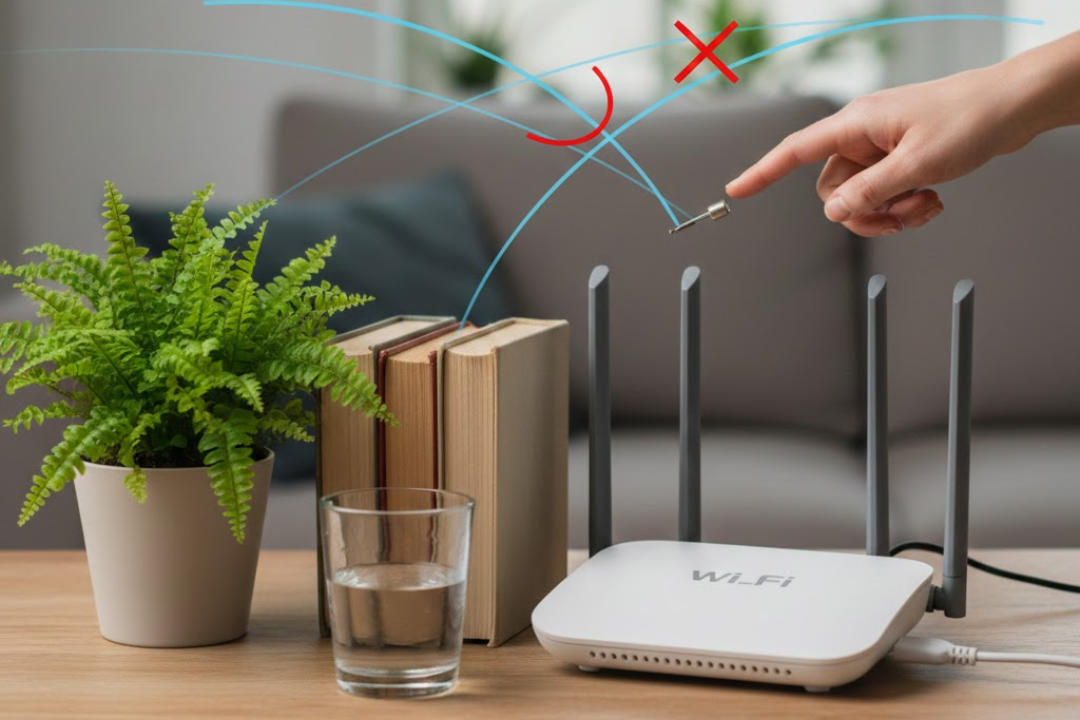
Ter uma internet lenta, instável ou que cai do nada dentro de casa é um problema muito comum — e, na maioria das vezes, não está ligado à velocidade contratada nem à necessidade de trocar o roteador. O que muita gente não sabe é que a interferência no sinal Wi-Fi é uma das principais causas desse tipo de dor de cabeça, e ela pode ser reduzida com ajustes simples e gratuitos.
Neste artigo, você vai entender o que realmente causa interferência no Wi-Fi, como identificar se esse é o seu problema e, principalmente, o que fazer para melhorar o sinal usando apenas configurações e boas práticas. Ao final, você terá um Wi-Fi mais estável, rápido e confiável — sem gastar dinheiro.
O que é interferência no Wi-Fi (explicado de forma simples)
Interferência no Wi-Fi acontece quando outros sinais competem com o sinal do seu roteador, dificultando a comunicação entre ele e seus dispositivos (celular, notebook, TV, etc.).
Isso pode vir de:
- Redes Wi-Fi vizinhas
- Aparelhos eletrônicos
- Estruturas da casa
- Configurações erradas no roteador
O resultado é conhecido: internet lenta, quedas frequentes, páginas que demoram a carregar e vídeos que travam.
Como saber se o problema do seu Wi-Fi é interferência
Antes de aplicar qualquer solução, é importante identificar se o problema realmente é interferência. Alguns sinais claros são:
- A internet funciona bem perto do roteador, mas piora em outros cômodos
- A velocidade cai em horários específicos (principalmente à noite)
- O Wi-Fi oscila mesmo com poucos dispositivos conectados
- O sinal aparece forte, mas a navegação é lenta
Se você se identificou com pelo menos dois desses pontos, é muito provável que a interferência esteja afetando sua rede.
1. Posicione corretamente o roteador (isso faz muita diferença)
Um dos erros mais comuns é deixar o roteador em locais inadequados.
Onde o roteador não deve ficar:
- Dentro de armários ou gavetas
- Atrás da TV
- No chão
- Perto de micro-ondas ou geladeiras
Onde o roteador deve ficar:
- Em local alto (prateleira ou parede)
- No centro da casa, sempre que possível
- Em ambiente aberto, sem obstáculos imediatos
Essa simples mudança pode melhorar significativamente o alcance e reduzir interferências físicas.
2. Evite interferência de aparelhos eletrônicos
Alguns dispositivos operam na mesma frequência do Wi-Fi, especialmente na banda 2.4 GHz.
Aparelhos que mais causam interferência:
- Micro-ondas
- Telefones sem fio
- Babás eletrônicas
- Caixas de som Bluetooth
- Controles remotos sem fio
Se o roteador estiver muito próximo desses equipamentos, o sinal pode sofrer quedas e lentidão. Manter uma distância mínima já ajuda bastante.
3. Altere o canal do Wi-Fi manualmente
A maioria dos roteadores vem configurada para escolher o canal automaticamente, mas isso nem sempre funciona bem em locais com muitas redes próximas, como prédios e condomínios.
Por que isso importa?
Quando vários roteadores usam o mesmo canal, ocorre congestionamento, assim como um trânsito cheio de carros na mesma rua.
Como resolver:
- Acesse o painel do roteador pelo navegador
- Procure por “Configurações de Wi-Fi” ou “Wireless”
- Altere o canal manualmente
Nos roteadores 2.4 GHz, os canais 1, 6 e 11 costumam ser os melhores, pois não se sobrepõem.
4. Escolha corretamente entre 2.4 GHz e 5 GHz
Se o seu roteador oferece as duas bandas, entender a diferença é essencial.
Wi-Fi 2.4 GHz:
- Maior alcance
- Mais sujeito a interferência
- Melhor para ambientes com muitas paredes
Wi-Fi 5 GHz:
- Menor alcance
- Muito mais rápido
- Menos interferência
Dica prática:
Use 5 GHz para dispositivos próximos ao roteador (TV, notebook, console) e 2.4 GHz para locais mais distantes.
5. Reduza obstáculos físicos dentro da casa
Paredes grossas, espelhos, portas metálicas e até aquários podem bloquear ou enfraquecer o sinal Wi-Fi.
Sempre que possível:
- Evite que o sinal precise atravessar muitas paredes
- Não posicione o roteador atrás de grandes superfícies metálicas
- Prefira ambientes mais abertos para a propagação do sinal
6. Atualize o firmware do roteador
Pouca gente sabe, mas roteadores também recebem atualizações. Essas atualizações corrigem falhas, melhoram estabilidade e podem reduzir interferência.
- Acesse o painel do roteador
- Procure por “Atualização de firmware”
- Verifique se há uma versão mais recente
Esse processo costuma ser simples e seguro quando feito corretamente.
7. Limite dispositivos conectados desnecessariamente
Quanto mais dispositivos conectados, maior a chance de congestionamento e interferência interna.
Faça uma limpeza:
- Desconecte aparelhos que não estão em uso
- Troque a senha do Wi-Fi se muita gente já teve acesso
- Verifique dispositivos desconhecidos na rede
Menos conexões = sinal mais estável.
Erros comuns que pioram a interferência no Wi-Fi
- Acreditar que mais velocidade contratada resolve tudo
- Comprar repetidores sem resolver o problema principal
- Usar sempre o canal automático
- Ignorar a posição do roteador
Evitar esses erros já coloca você à frente da maioria dos usuários.
Quando trocar o roteador realmente é necessário?
Depois de aplicar todas as dicas acima, só vale considerar a troca se:
- O roteador for muito antigo
- Não suportar padrões mais novos de Wi-Fi
- Apresentar falhas constantes mesmo após ajustes
Na maioria dos casos, não é necessário trocar o equipamento para ter uma boa experiência.
Conclusão
A interferência no Wi-Fi é um problema comum, mas totalmente contornável. Com ajustes simples como melhor posicionamento do roteador, mudança de canal, escolha correta da frequência e eliminação de interferências, é possível transformar uma internet instável em uma conexão muito mais confiável — sem gastar nada.
Se você chegou até aqui, agora já sabe exatamente o que fazer para melhorar o Wi-Fi da sua casa, saindo do ponto da frustração para o ponto da solução prática.